「送ってもらった動画、ちょっとぼやけて見えるんですが……」
手元ではきれいに見えていたのに、取引先からそんな連絡が届いたら気になりますよね。ただ、画質が悪く見えることと、送ったファイルの画質が変わったことは、同じではありません。
すぐに書き出し直したり、別のサービスで送り直したりする前に、どこで違いが出たのか確認してみましょう。
まず「どこで再生しているか」を確認する
相手が見ているのは、ブラウザやアプリの中で再生するプレビューでしょうか。それとも、ダウンロードして保存した動画ファイルでしょうか。
オンラインのプレビューでは、再生用に変換した映像を使ったり、通信状況に合わせて表示する画質を調整したりするサービスがあります。たとえばDropboxの公式ヘルプでも、視聴環境に応じて再生解像度が調整されると説明されています。
最初の確認
元ファイルを取得するダウンロード機能がある場合は、保存したファイルを開き、同じ時間帯の映像を見比べてもらいましょう。画面録画や、低画質版の保存とは区別します。
保存したファイルではきれいに見えるなら、プレビューの画質設定や再生処理を確認する手がかりになります。プレビューだけを見て「納品データが劣化した」と決めるのは、少し早いかもしれません。
比べるのは、この3つ
原因を探すときは、「編集ソフトの画面」と「相手のプレビュー」だけを比べず、送信前後のファイルも確認します。
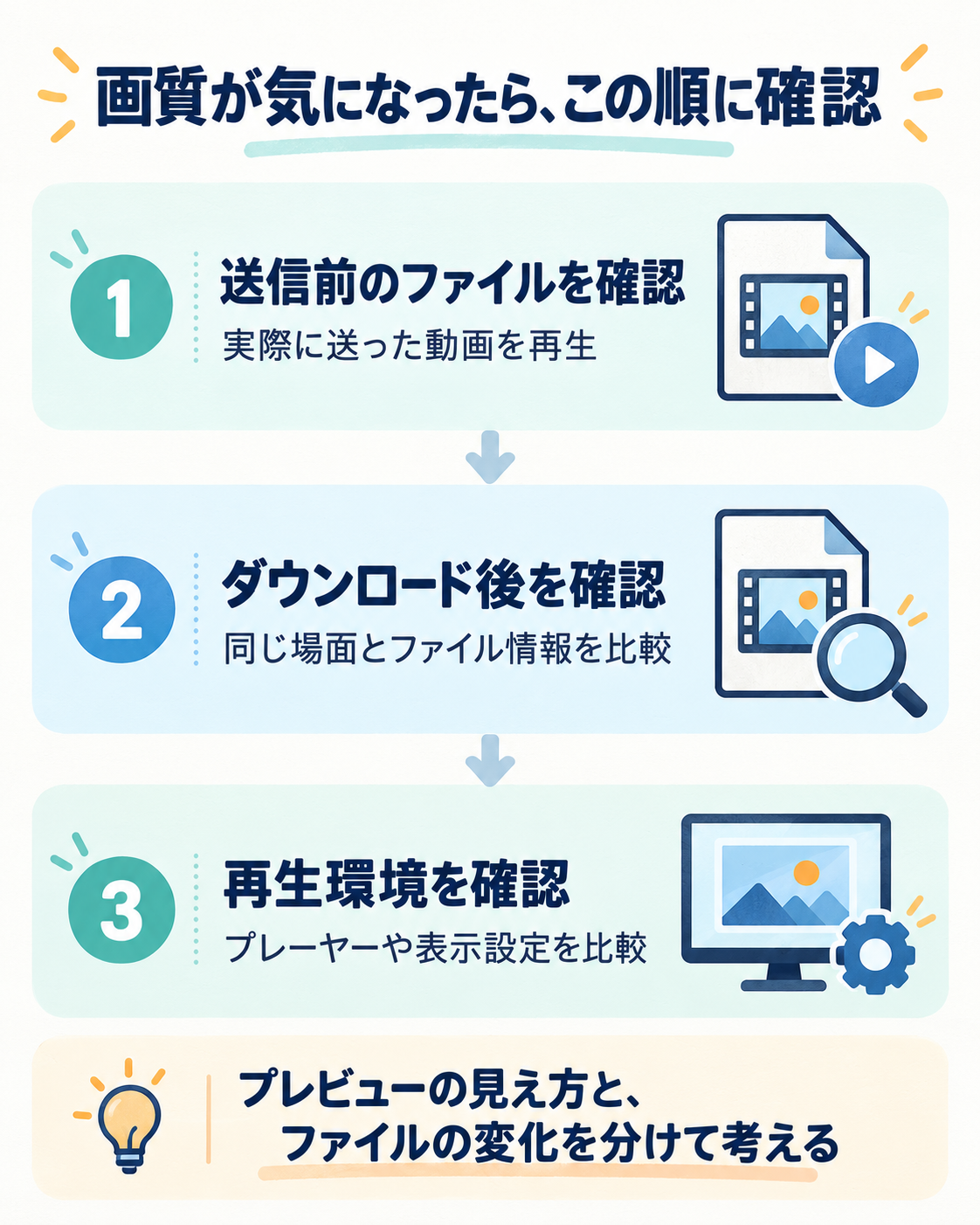
送信前のファイル
実際に送った動画を、手元で再生する
受信後のファイル
相手が保存した動画と、ファイル情報・同じ時間帯の映像を見比べる
再生・表示環境
プレビュー、プレーヤー、画面の大きさや設定を確認する
1送る前から、書き出した動画がぼやけていないか
編集ソフトではきれいでも、書き出したファイルでは文字や細部がつぶれている場合があります。低い解像度やビットレートで書き出していないか、確認用の軽いファイルを選んでいないかを見直します。
比較の出発点は「実際に送信したファイル」です。編集前の素材や別の書き出し版ではなく、送ったものを開いて、気になる場面を確認しましょう。
2送信・保存の途中で、別のファイルになっていないか
送るアプリや操作によっては、動画として共有する際に圧縮や変換が入ることがあります。「ファイルを添付した」のか、「動画として送った」のか、「軽量版を保存した」のか。使ったサービスの仕様と選んだ操作を確認します。
送信前と受信後で、まずは次の項目を照合してみてください。
- ファイル名と再生時間
- ファイルサイズ(できればバイト単位)
- 解像度と、表示される場合はビットレートやコーデック
送信前は1920×1080、受信後は1280×720なら、違う解像度のファイルを見ています。ただし、どこで変わったかは追加の確認が必要です。また、解像度が同じでも圧縮の設定が違えば画質は変わり得ます。
3同じファイルでも、見え方が違わないか
小さな画面と大きく拡大した画面では、細部の見え方が違います。明るさや色味の違いなら、ディスプレイやHDRの設定、再生アプリの対応なども確認先です。
切り分けるときは、可能なら同じ端末・同じプレーヤー・同じ表示サイズで、同じ時間帯の映像を見比べます。ファイルが同一なのに見え方が変わるなら、ファイルを書き出し直す前に再生環境を見直すほうが近道です。
こんな結果なら、次にここを確認
| 確認できたこと | 次に見るところ |
|---|---|
| 送信前の動画もぼやけている | 元の素材と書き出し設定 |
| プレビューは粗いが、保存した動画はきれい | プレビューの画質設定や処理状況 |
| 受信後の解像度や容量が違う | 送信時の変換、別版の選択、保存方法 |
| 同一ファイルなのに端末で見え方が違う | プレーヤーと画面の表示設定 |
これは原因を決めつける表ではなく、確認する順番の目安です。回線が遅いだけで、変換せずに取得した同一ファイルの映像が粗くなるわけではありません。オンライン再生の画質調整と、保存したファイルの内容は分けて考えましょう。
取引先には、こう聞くと確認が進めやすい
「こちらでは問題ありません」と返すだけでは、相手も次に何をすればよいか分かりません。再生方法と気になる場面を聞くと、確認する対象をそろえられます。
送り直す前に、同じファイルを見ているか確認を
「送ったら画質が落ちた」と感じたときは、送信前のファイル → 受信後のファイル → 再生・表示環境の順で確認すると、どこを見直すか整理できます。
送る際にファイル名と容量を伝え、画質確認はダウンロードしたファイルでお願いする。そんな案内を添えておくと、確認の行き違いも減らしやすくなります。
オクルリンクでは、受け取る相手のアカウント登録なしで、案内したURLからファイルをダウンロードしてもらえます。受け取り方の説明には、公式のダウンロード手順書も利用できます。