ファイルのアップロード手順
送信者にファイルを届けるためアップロードします。オクルリンクのアカウントは不要です。
1
アップロードURLにアクセスして認証する
送られてきたアップロードURLをブラウザで開きます。
送信者から別途通知されたパスワードを入力し、認証 をクリックします。
送信者から別途通知されたパスワードを入力し、認証 をクリックします。
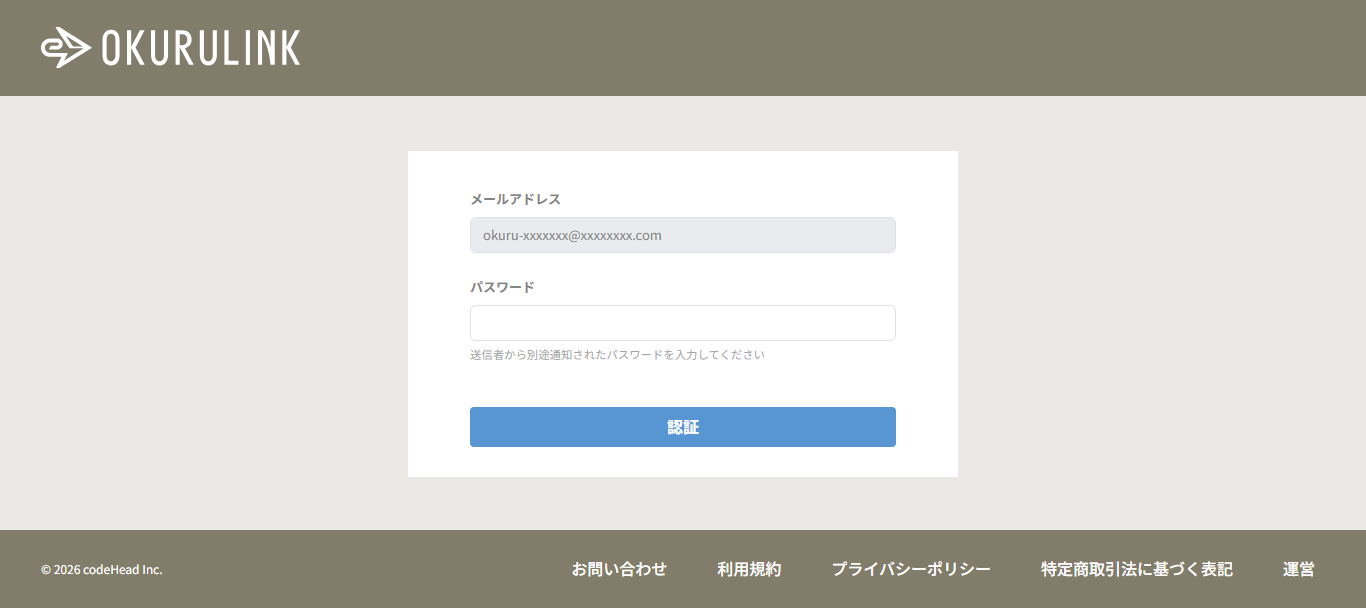
メールアドレスとパスワードを入力して認証
ポイント:オクルリンクへのアカウント登録は不要です。URLとパスワード(設定している場合)があれば操作できます。
※キャビネットの設定によっては、パスワードを入力せずに、ワンタイムパスワードだけでログインできる場合があります。
※キャビネットの設定によっては、パスワードを入力せずに、ワンタイムパスワードだけでログインできる場合があります。
2
ワンタイムパスワードで本人確認
入力したメールアドレス宛に6桁のワンタイムパスワードが届きます。
メールを確認してコードを入力し、認証 をクリックします。
メールを確認してコードを入力し、認証 をクリックします。
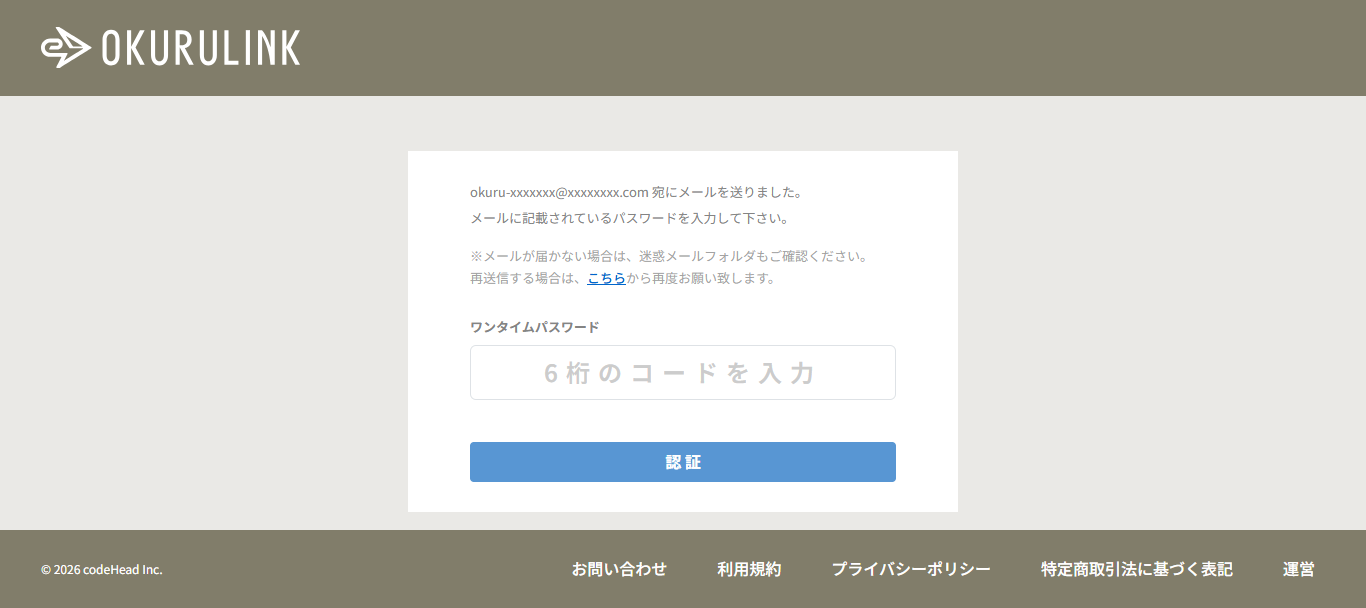
届いた6桁のコードを入力
ポイント:メールが届かない場合は迷惑メールフォルダをご確認ください。届かない場合は「こちら」リンクから再送信もできます。
3
利用規約に同意する(初回のみ)
初回アクセス時のみ、利用規約の確認画面が表示されます。内容を確認のうえ、同意してアップロードページに進んでください。
2回目以降は表示されません。
2回目以降は表示されません。
4
送るファイルを選択する
ファイルをドラッグ&ドロップするか、エリアをクリックしてファイルを選択します。複数ファイルの同時アップロードも可能です。
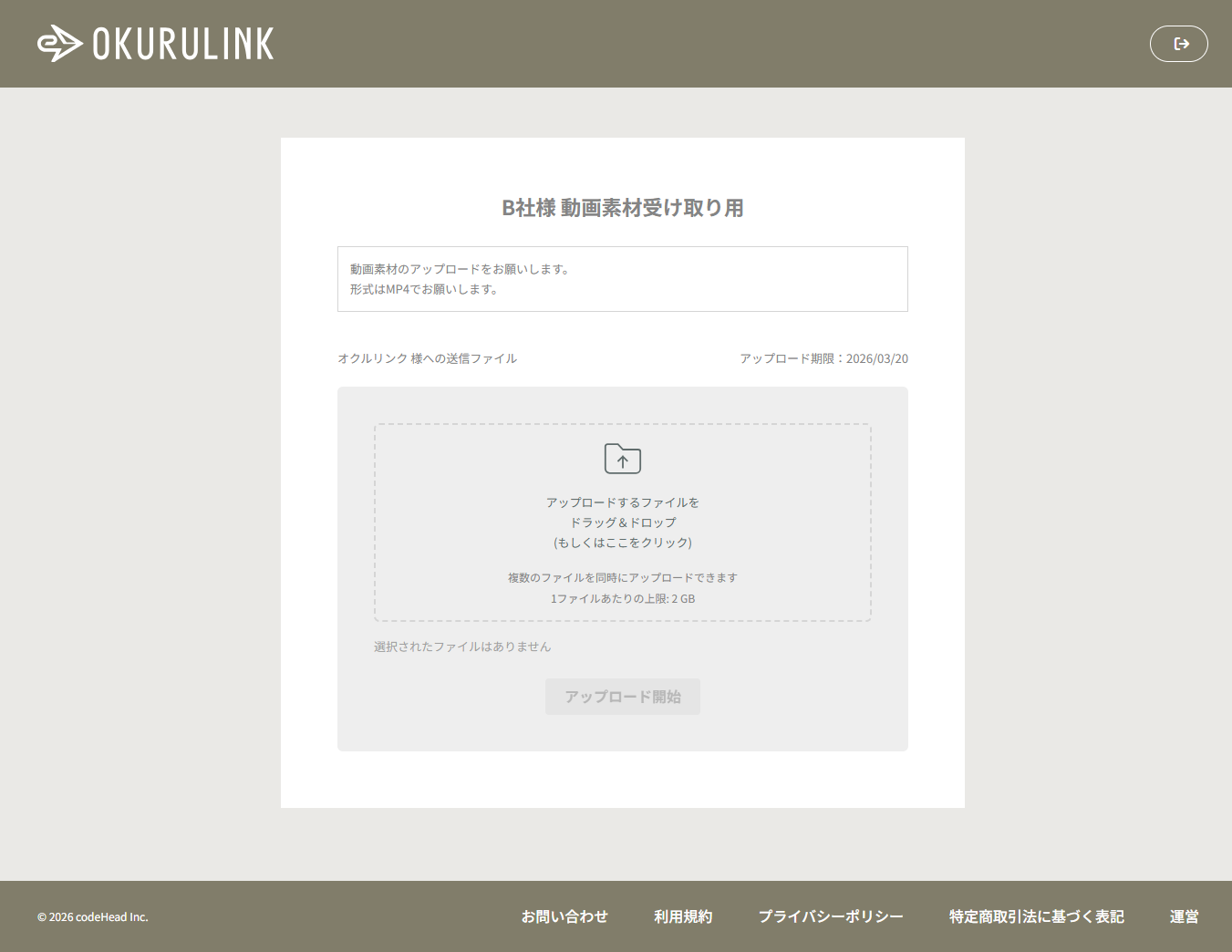
アップロードページ初期表示
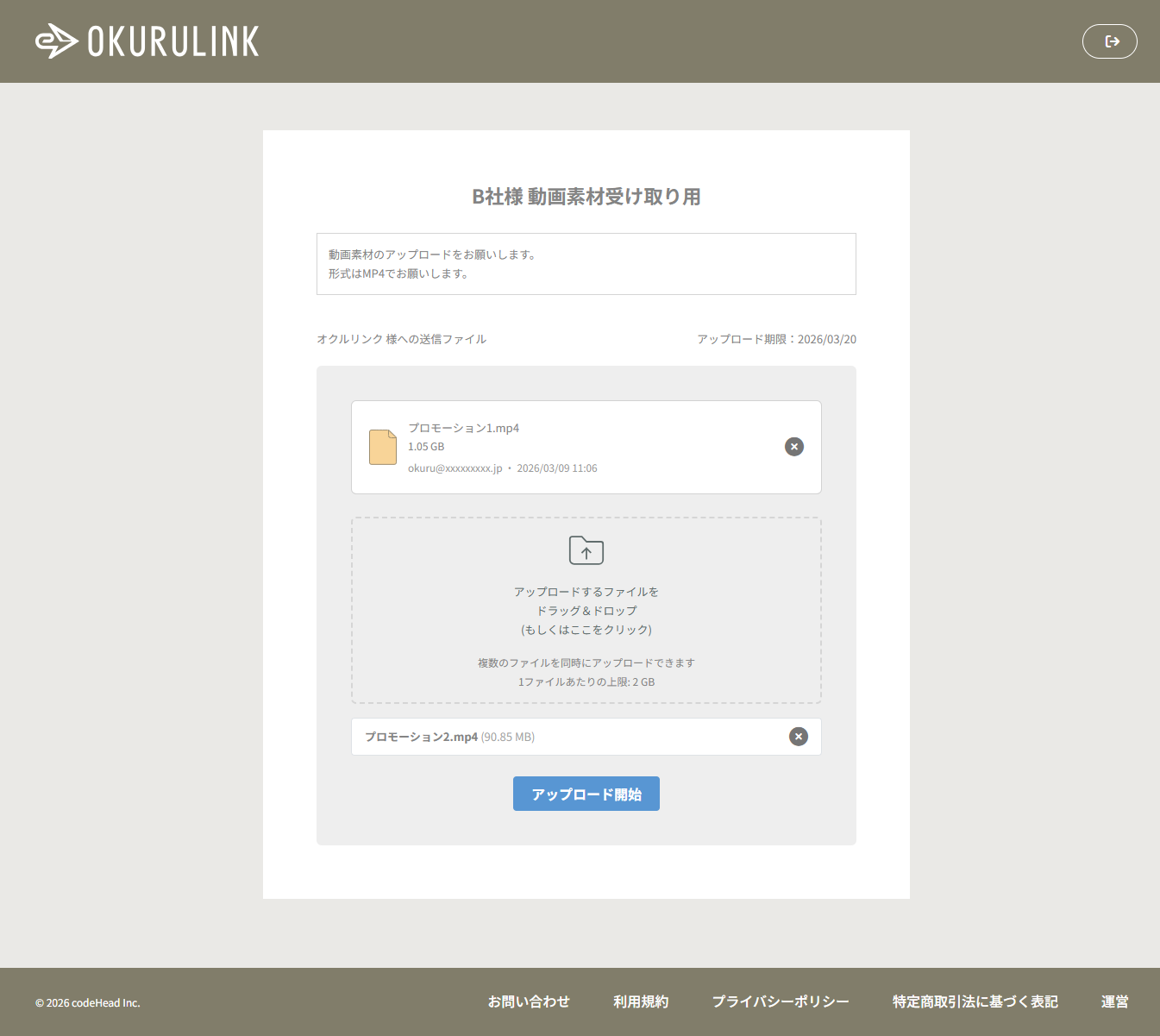
ファイルを選択すると一覧に表示され「アップロード開始」ボタンが有効になる
補足:送信者からのメッセージとアップロード期限を確認してください。
5
「アップロード開始」をクリックして送信
ファイルの選択を確認したら アップロード開始 をクリックします。
ファイルサイズに応じてアップロードに時間がかかる場合があります。完了するまでブラウザを閉じないでください。
ファイルサイズに応じてアップロードに時間がかかる場合があります。完了するまでブラウザを閉じないでください。
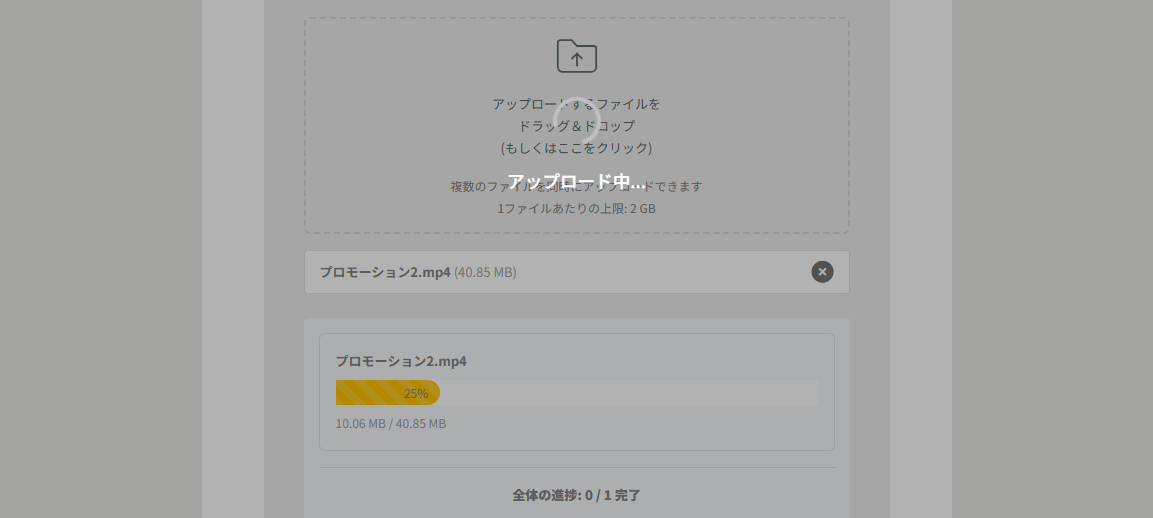
アップロード中はプログレスバーで進捗が表示される
6
アップロード完了
アップロードが完了すると、送信したファイルが一覧に表示されます。
引き続き追加のファイルをアップロードすることもできます。
引き続き追加のファイルをアップロードすることもできます。
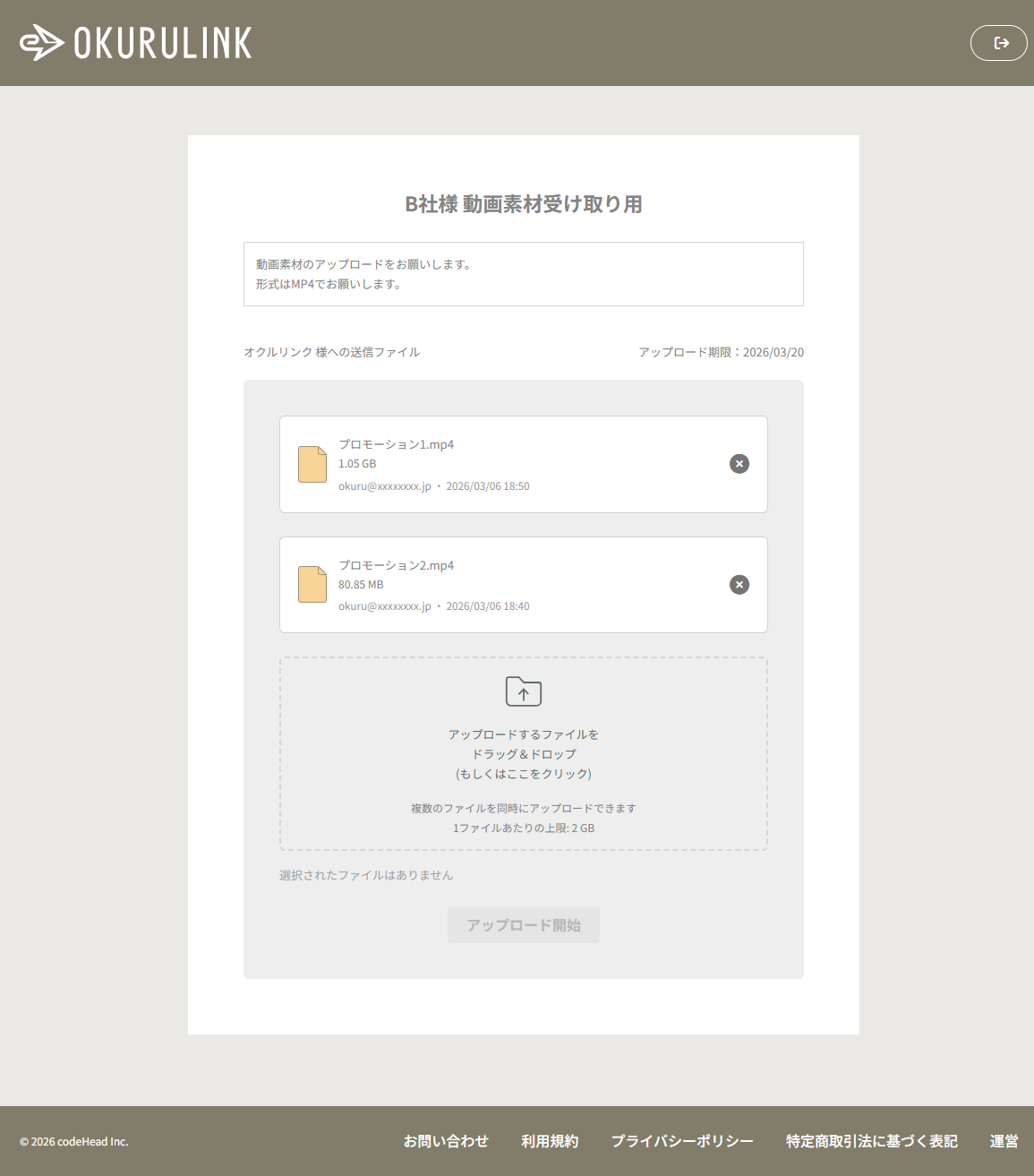
アップロード完了後、ファイルが一覧に表示される