操作手順書
ファイル送受信サービス オクルリンク の使い方ガイド
アカウント登録 ファイルを送る ファイルを受け取る
okuru-link.com
CONTENTS
目次
1
アカウント登録
はじめてご利用の方は、まずアカウントを作成します。
メールアドレス入力
認証コード確認
登録完了
1
新規登録ページへ移動する
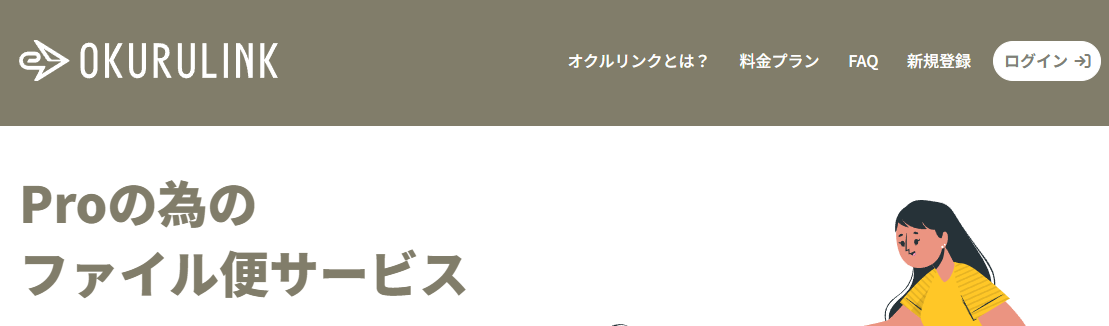
トップページ上部のナビゲーションメニューの 新規登録 をクリックします。
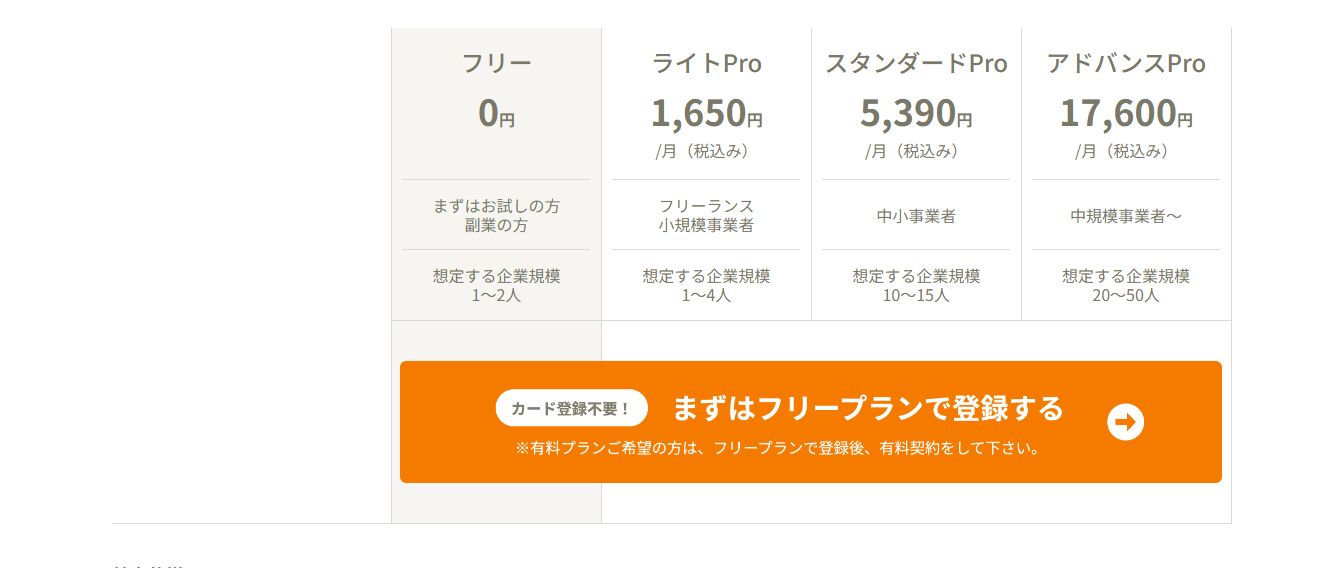
または、料金プランページの表の下、もしくはページ最下部にある まずはフリープランで登録する ボタンからもアクセスできます。
トップページ ナビゲーションメニュー
トップページ上部のナビゲーションメニュー
フリープランで登録するボタン
料金プランの表の下・ページ最下部にある「まずはフリープランで登録する」ボタン
2
必要事項を入力して登録する
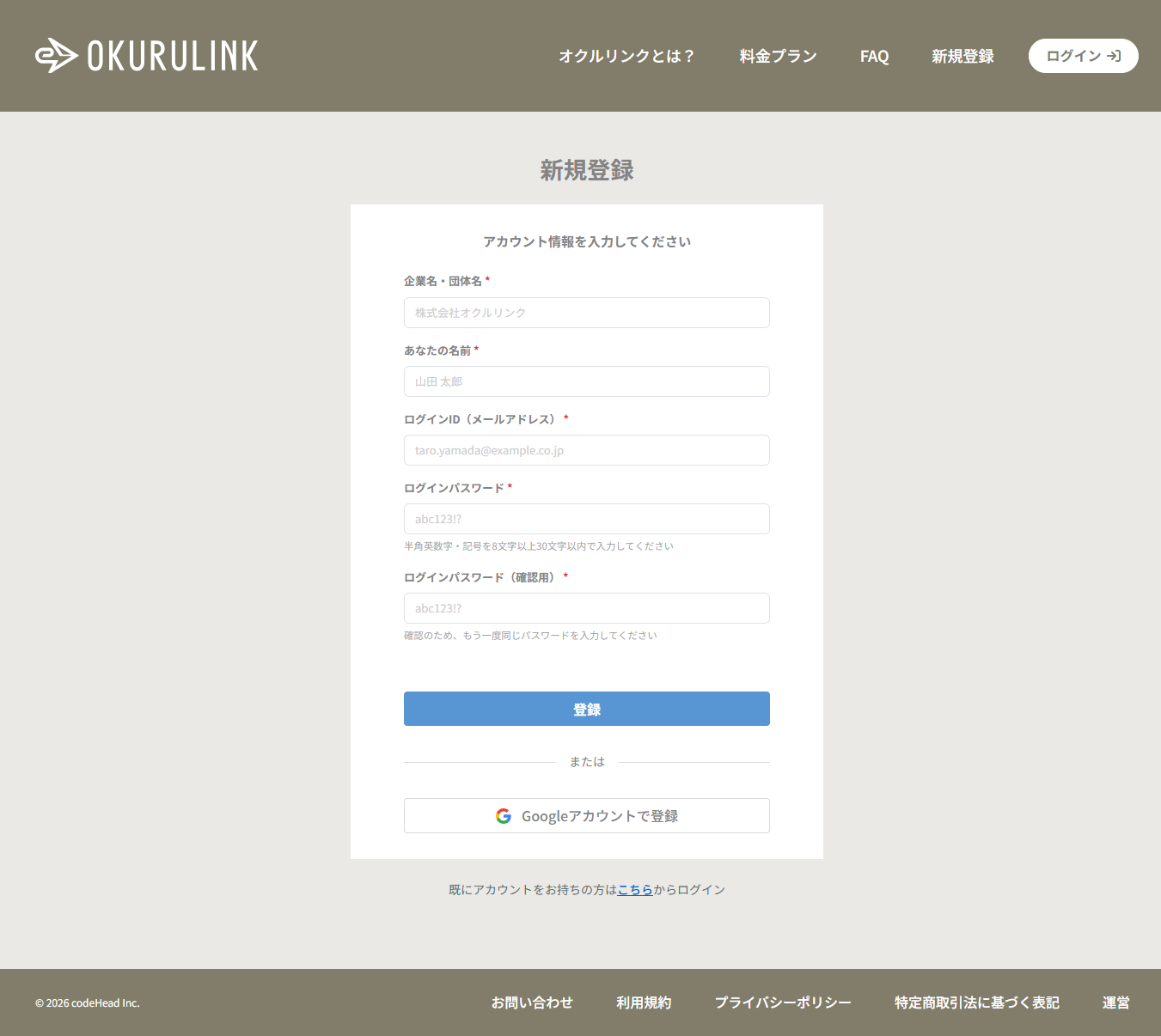
以下の項目を入力し、登録 ボタンをクリックします。
項目内容
企業名・団体名所属する企業名・団体名を入力
※個人事業の場合は、屋号やご自身の名前など
あなたの名前担当者のお名前を入力
ログインID(メールアドレス)ログイン時に使用するメールアドレス
ログインパスワード半角英数字・記号を8文字以上30文字以内
ログインパスワード(確認用)同じパスワードをもう一度入力
新規登録フォーム
新規登録フォーム
Googleアカウントをお持ちの方:「Googleアカウントで登録」ボタンからGoogleアカウントを使って登録できます。その場合も企業名・団体名・名前の入力とパスワードの設定は必要です。
3
ワンタイムパスワードを確認して入力
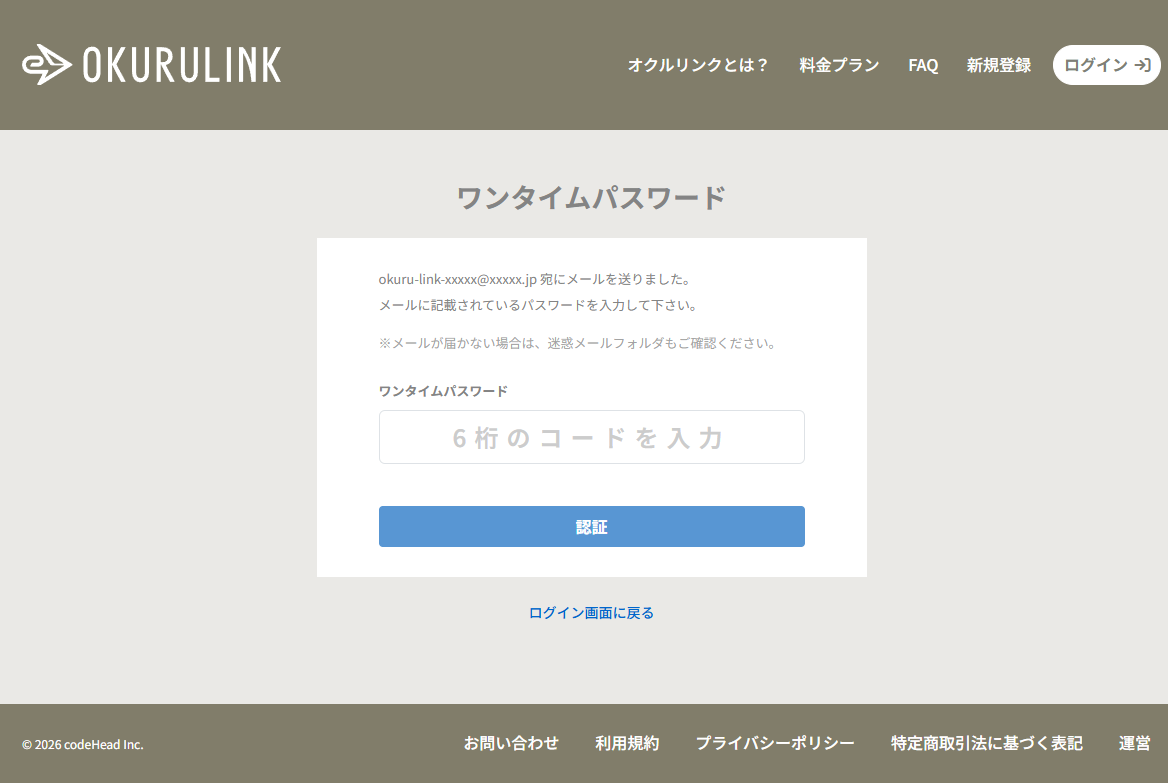
登録したメールアドレスに6桁のワンタイムパスワードが届きます。メールを確認してコードを入力し、認証する をクリックして登録を完了させてください。
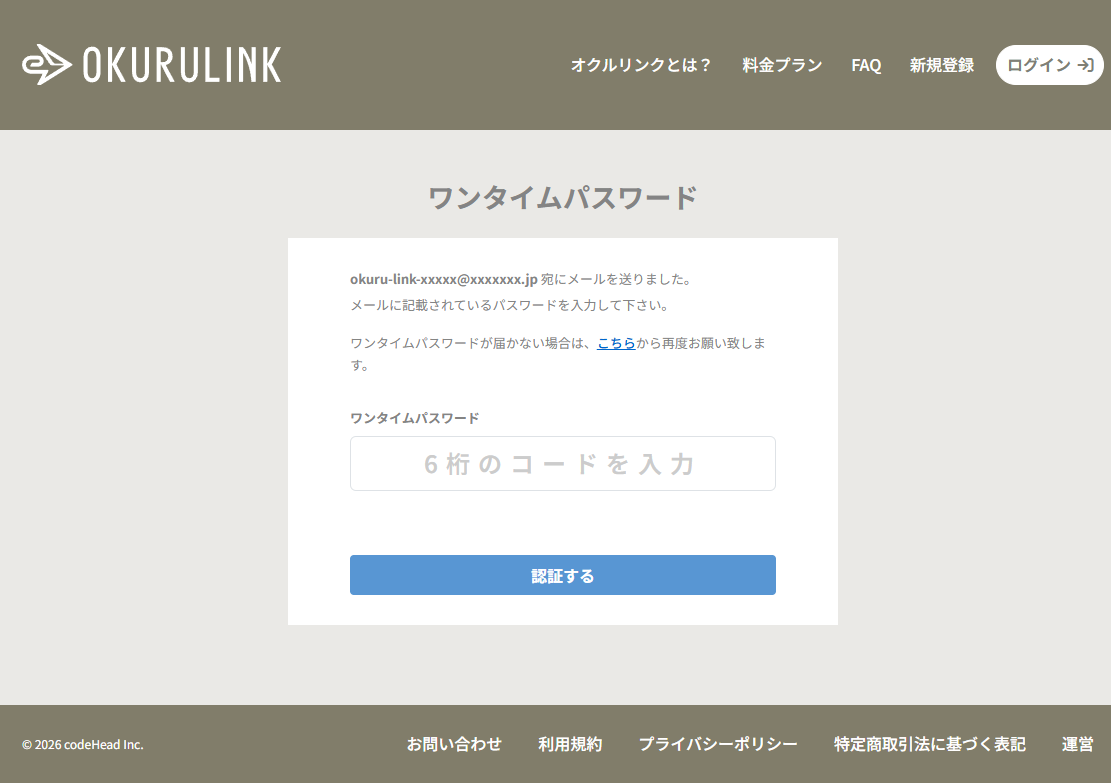
ワンタイムパスワード入力画面
メールで届いた6桁のワンタイムパスワードを入力
ポイント:メールが届かない場合は迷惑メールフォルダをご確認ください。届かない場合は「こちら」リンクから登録ページに戻って再入力できます。
4
利用規約に同意する(初回のみ)
初回登録時のみ、利用規約の確認画面が表示されます。内容を確認のうえ、同意する ボタンをクリックしてダッシュボードへ進んでください。
ポイント:2回目以降のログインでは利用規約画面は表示されません。
2
ログイン
登録済みのアカウントでログインします。
1
ログインページを開く
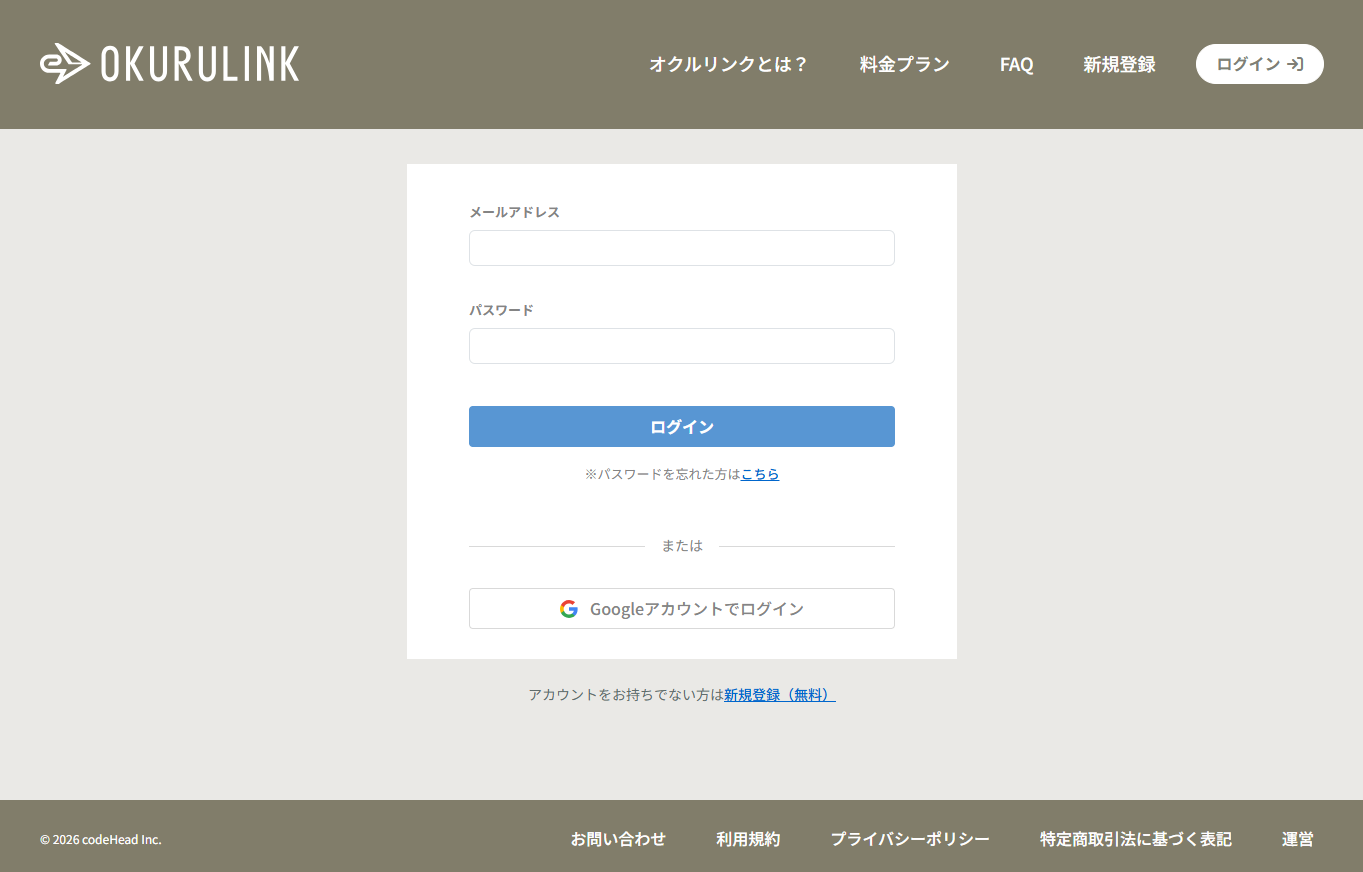
okuru-link.com/login にアクセスします。
メールアドレスとパスワードを入力し、ログイン をクリックします。
Googleアカウントをお持ちの方は「Googleアカウントでログイン」ボタンからもログインできます。
ログイン画面
ログイン画面(メールアドレス・パスワード入力 または Googleアカウントでログイン)
2
ワンタイムパスワードを入力
セキュリティのため、ログイン時にもメールで6桁のワンタイムパスワードが送られます。
受信したコードを入力し、認証 をクリックしてログインを完了します。
ワンタイムパスワード入力画面
メールで届いた6桁のワンタイムパスワードを入力
ポイント:メールが届かない場合は迷惑メールフォルダをご確認ください。再度ログインし直す場合は「ログイン画面に戻る」リンクから戻れます。
3
パスワードを忘れた場合
ログイン画面の「※パスワードを忘れた方はこちら」リンクから、パスワードのリセットができます。
登録済みのメールアドレスに再設定用のコードが届きます。
パスワードリセット申請
メールでコード受信
新しいパスワード設定
3
ダッシュボード
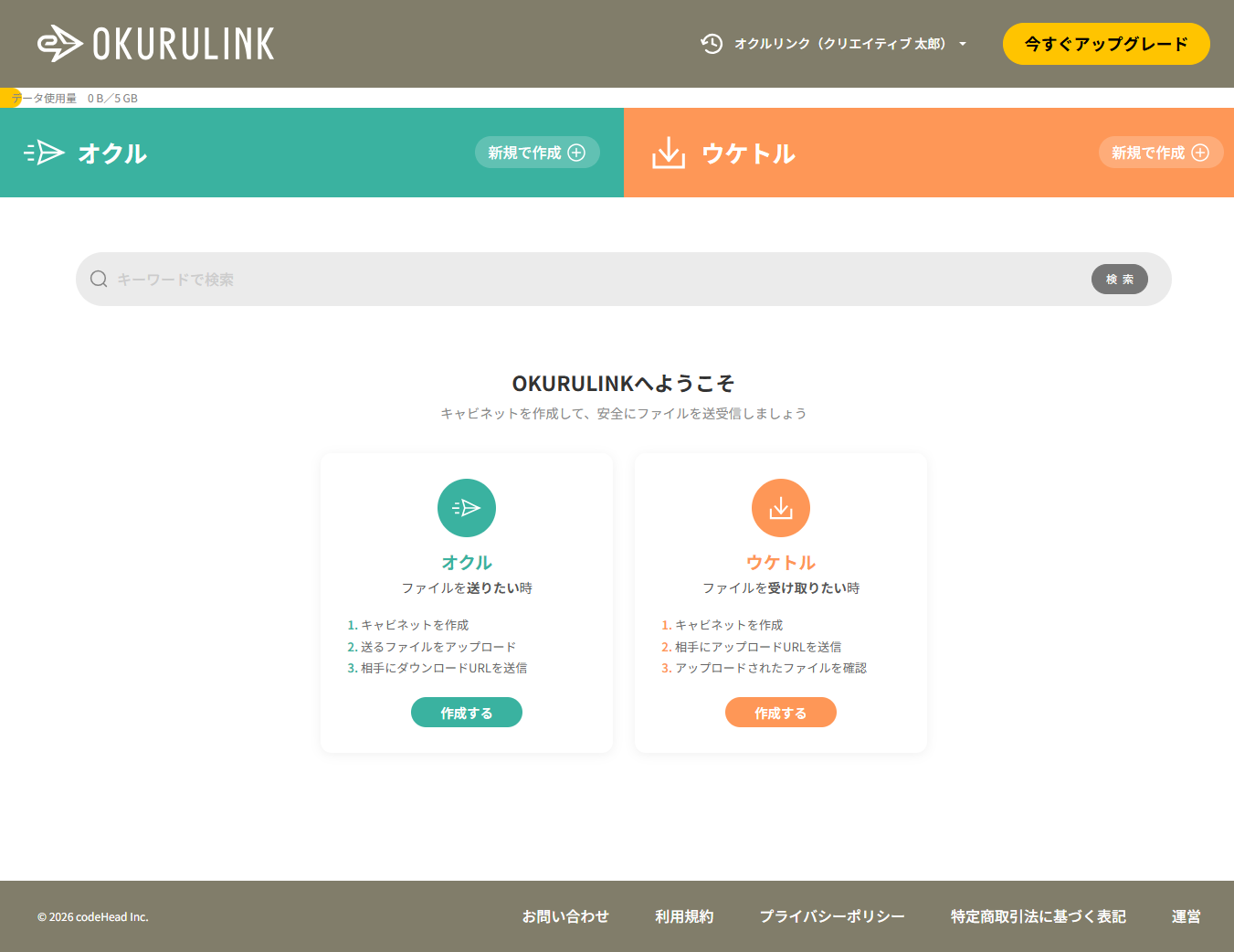
ログイン後のホーム画面です。すべての操作はここから始まります。
1
やりたいことから始める
目的に応じて オクル または ウケトル を選び、新規で作成 + からキャビネットを作成します。
ダッシュボード初期表示
初回ログイン直後のダッシュボード(キャビネットなし)
相手にファイルを送りたい  オクル
ファイルをアップロードして、相手にダウンロード用URLを共有します。
→ 4. ファイルを送る(オクル機能)
相手からファイルを受け取りたい  ウケトル
アップロード用URLを相手に送り、相手にファイルをアップロードしてもらいます。
→ 5. ファイルを受け取る(ウケトル機能)
2
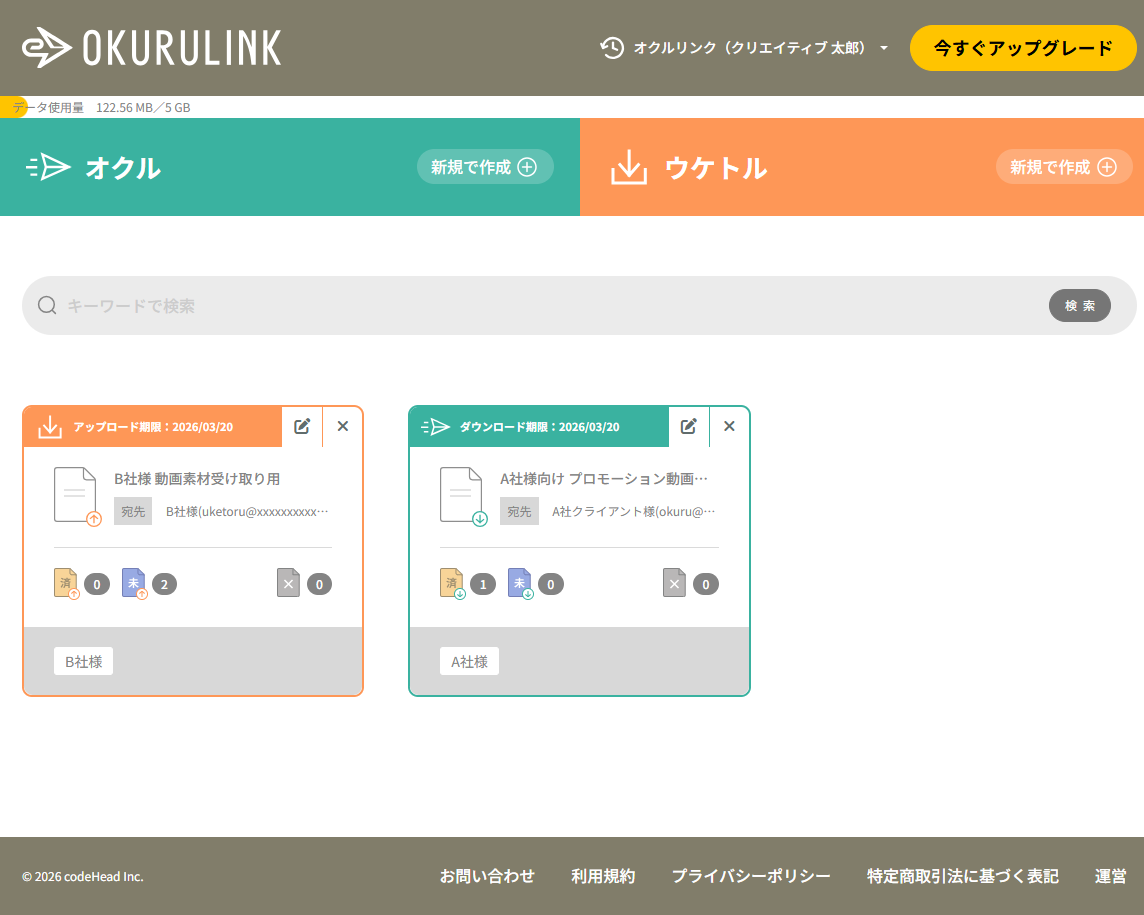
作成したキャビネットはダッシュボードに表示される
キャビネットを作成すると、ダッシュボードにカードとして一覧表示されます。
ダッシュボード キャビネット一覧
キャビネット作成後のダッシュボード
画面の要素説明
月間アップロード量(上部バー)当月のアップロード使用量と上限が確認できます
新規で作成 +オクル・ウケトルそれぞれの新規キャビネットを作成します
キャビネット一覧作成済みのキャビネットがカードで表示されます
キーワード検索キャビネット名やタグ名で絞り込み検索できます
3
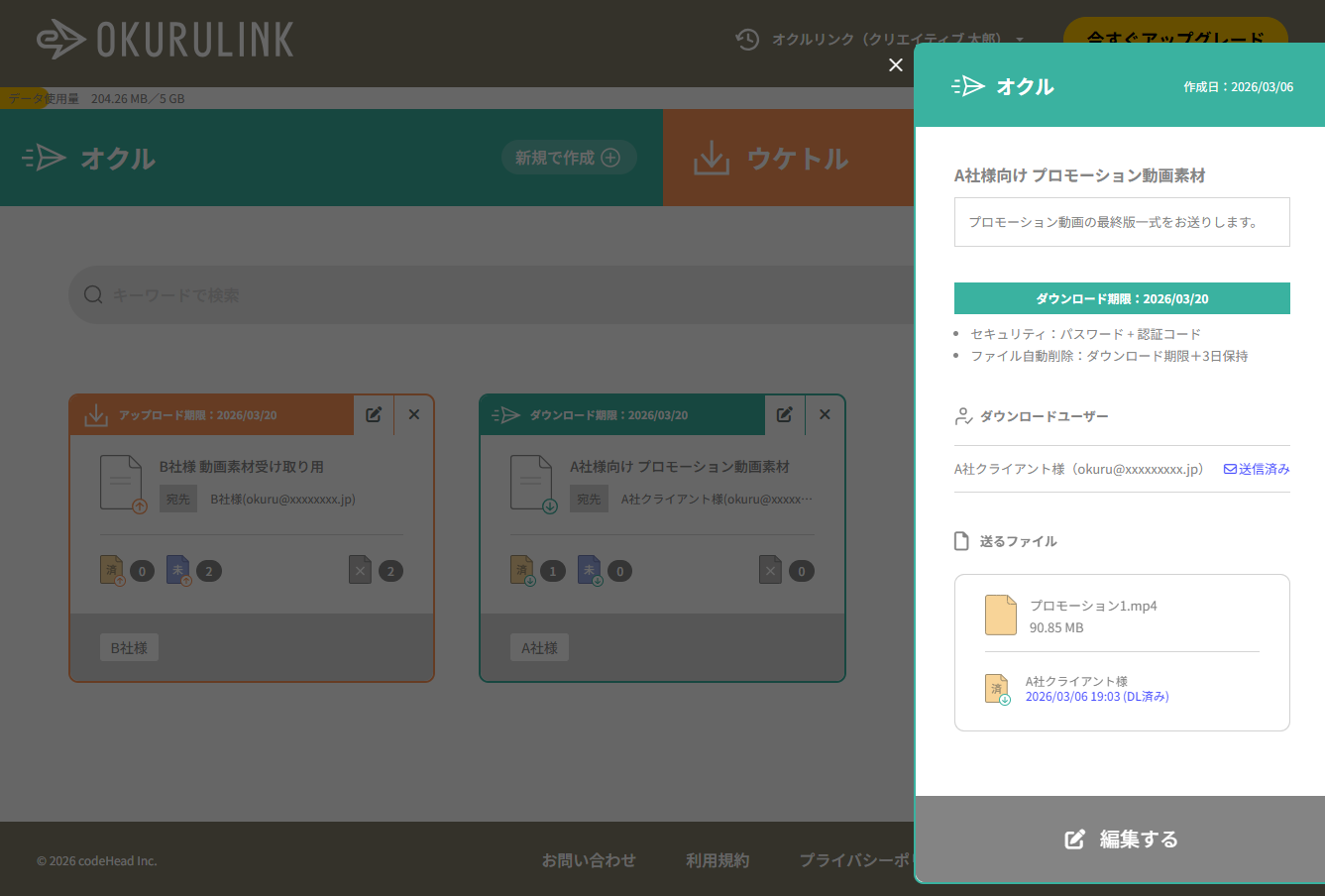
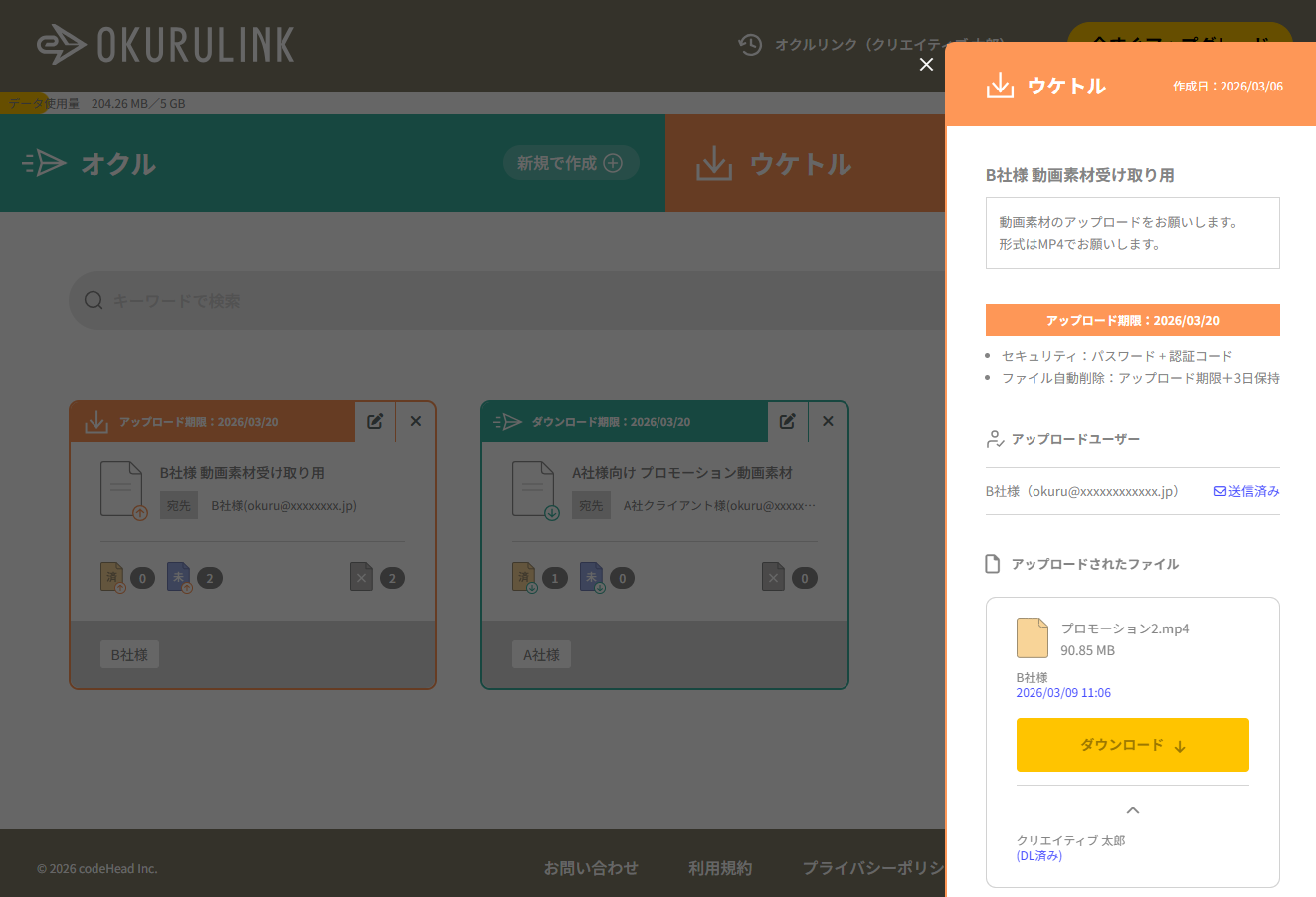
カードをクリックすると詳細・履歴が確認できる
キャビネットのカードをクリックすると、右側に詳細パネルが表示されます。ダウンロード・アップロードの履歴や状態をここで確認できます。
オクル詳細パネル
オクル の詳細パネル
ウケトル詳細パネル
ウケトル の詳細パネル
4
ファイルを送る(オクル機能)
ファイルをアップロードして、相手にダウンロード用URLを共有します。
新規作成
設定・ファイル追加
保存する
URLを送信
相手がダウンロード
1
「オクル」を新規作成する
ダッシュボードのオクル列にある 新規で作成 + ボタンをクリックします。
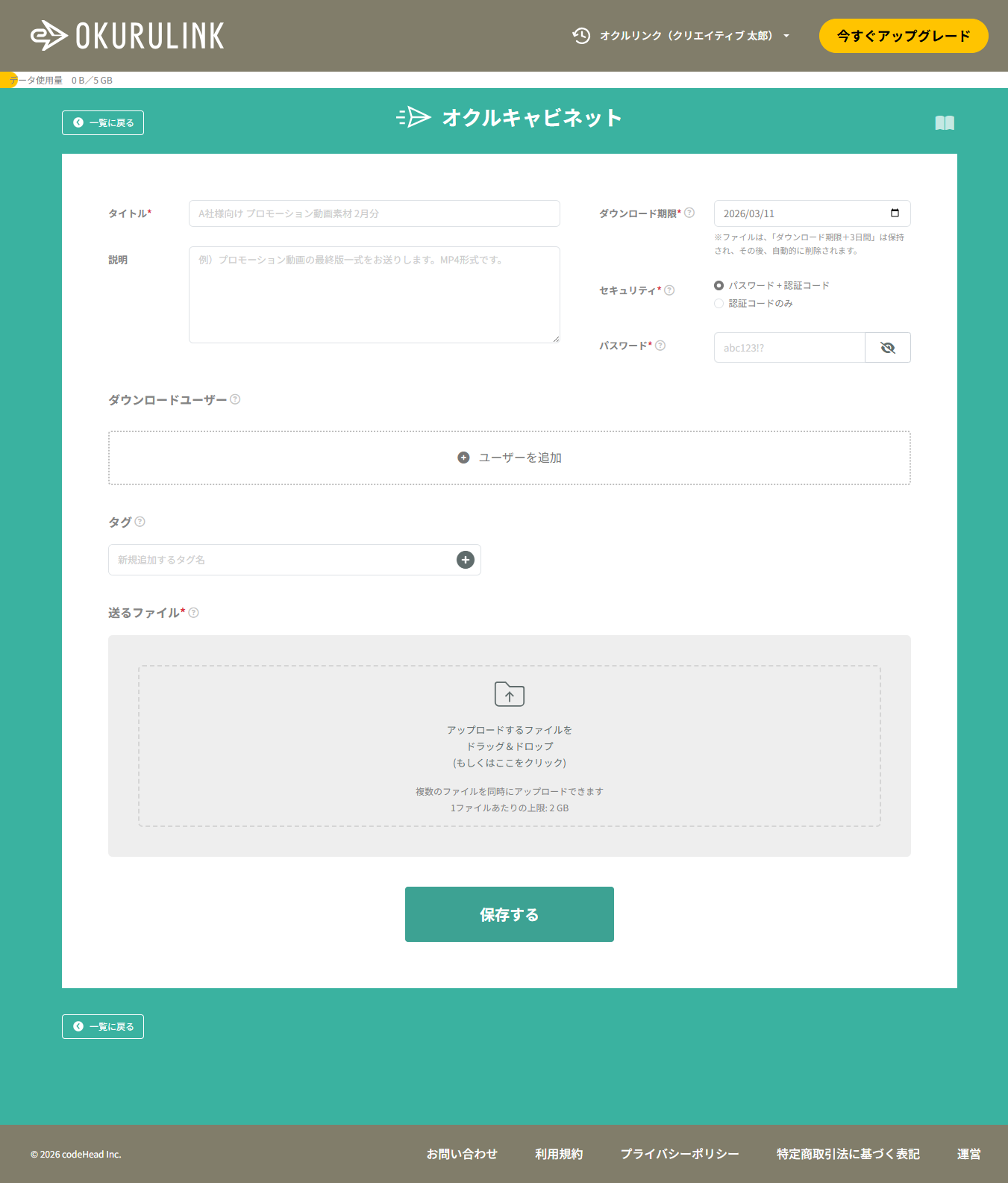
オクル新規作成画面
オクル新規作成画面
2
必要事項を入力する
以下の項目を入力します。* は必須項目です。
項目内容
タイトル *キャビネットの名前(例:A社様向け 動画素材 2月分)
説明相手に伝えたい補足情報(任意)
ダウンロード期限 *この期限を過ぎると相手はダウンロードできなくなります
セキュリティ *「パスワード + 認証コード」または「認証コードのみ」を選択
※「パスワード + 認証コード」を推奨します
パスワード「パスワード + 認証コード」選択時は必須。URLとは別の手段(電話・チャット等)で相手に伝えてください
3
ダウンロードユーザーを登録する
「ダウンロードユーザー」セクションの ユーザーを追加 ボタンをクリックし、ファイルを送る相手のメールアドレスと表示用の名前を入力します。
複数の相手を追加することができます。
ポイント:保存後、相手ごとに専用のダウンロードURLが発行されます。
4
ファイルをアップロードする
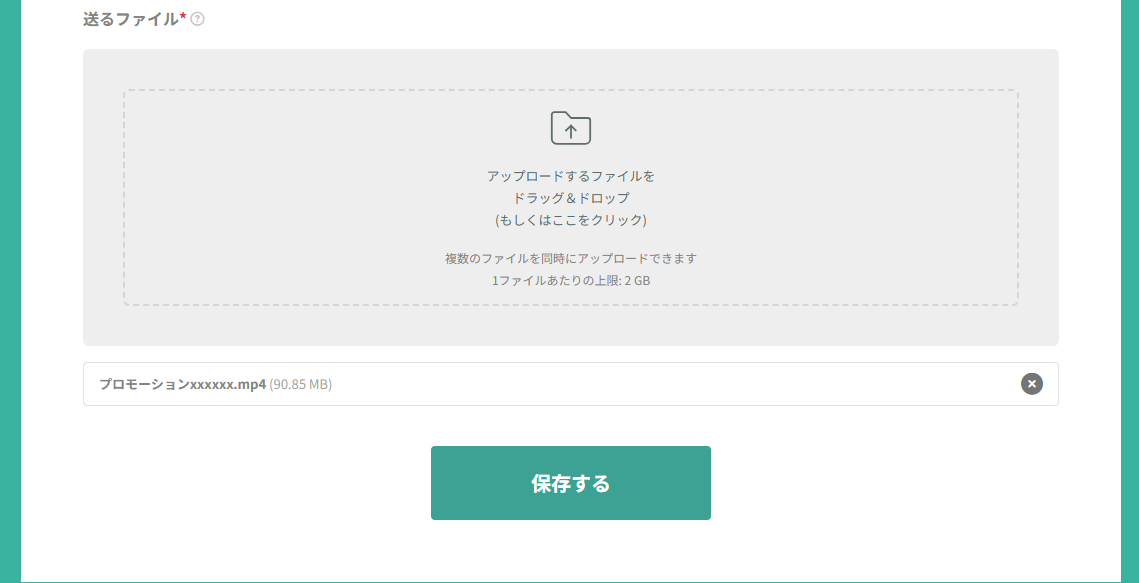
「送るファイル」セクションのアップロードエリアに、ファイルをドラッグ&ドロップするか、エリアをクリックしてファイルを選択します。
複数ファイルの一括アップロードも可能です。選択したファイルはリストに表示されます。
ファイル選択後の画面
ファイル選択後の画面(ファイルリストに追加された状態)
注意:1ファイルあたりの上限サイズはご契約プランにより異なります。
5
「保存する」をクリックする
画面下部の 保存する ボタンをクリックします。
保存が完了すると、ダウンロードユーザーごとに専用のURLが発行されます。
6
URLをコピーまたはメールで送信する
保存後、各ダウンロードユーザーの行に (コピーアイコン)と URLを送信 ボタンが有効になります。

コピーアイコン:重なった2枚のページ型のアイコンです。クリックするとURLがクリップボードにコピーされます。メールやチャットに貼り付けて相手に送れます。

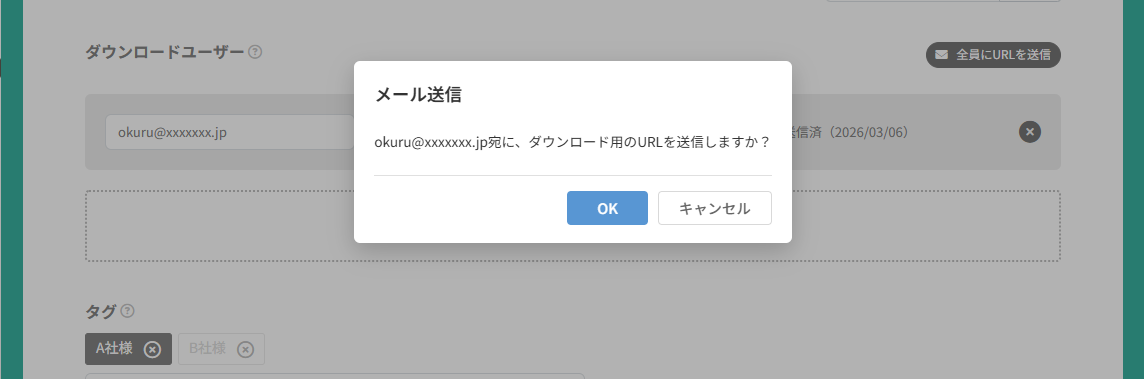
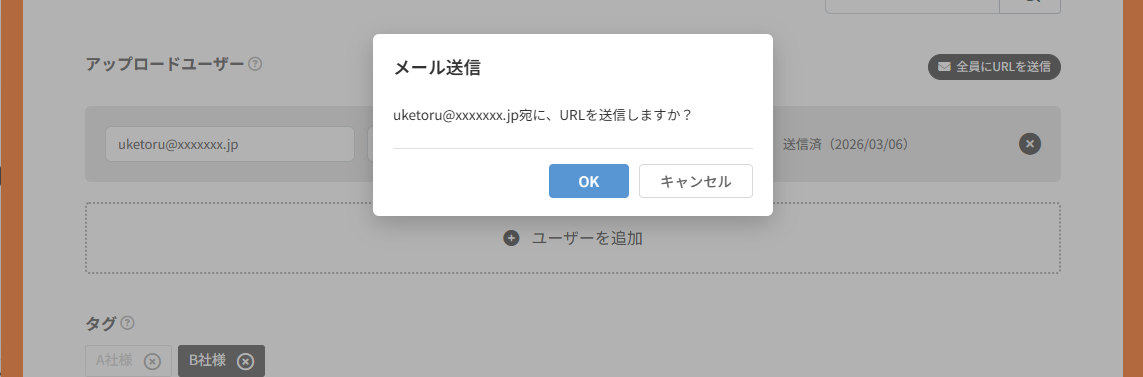
URLを送信:クリックすると確認ダイアログが表示され、「はい」を選ぶと相手のメールアドレス宛にダウンロード用URLが送信されます。

また、全員にURLを送信 ボタンで、登録したすべてのユーザーに一括送信することもできます。
URL送信確認ダイアログ
URL送信確認ダイアログ
ポイント:「パスワード + 認証コード」を選択した場合は、URLとは別にパスワードを電話やチャットなど別の手段で相手に伝えてください。
5
ファイルを受け取る(ウケトル機能)
相手にアップロード用URLを送り、ファイルを受け取ります。
新規作成
設定・保存
URLを送信
相手がアップロード
ファイルをダウンロード
1
「ウケトル」を新規作成する
ダッシュボードのウケトル列にある 新規で作成 + ボタンをクリックします。
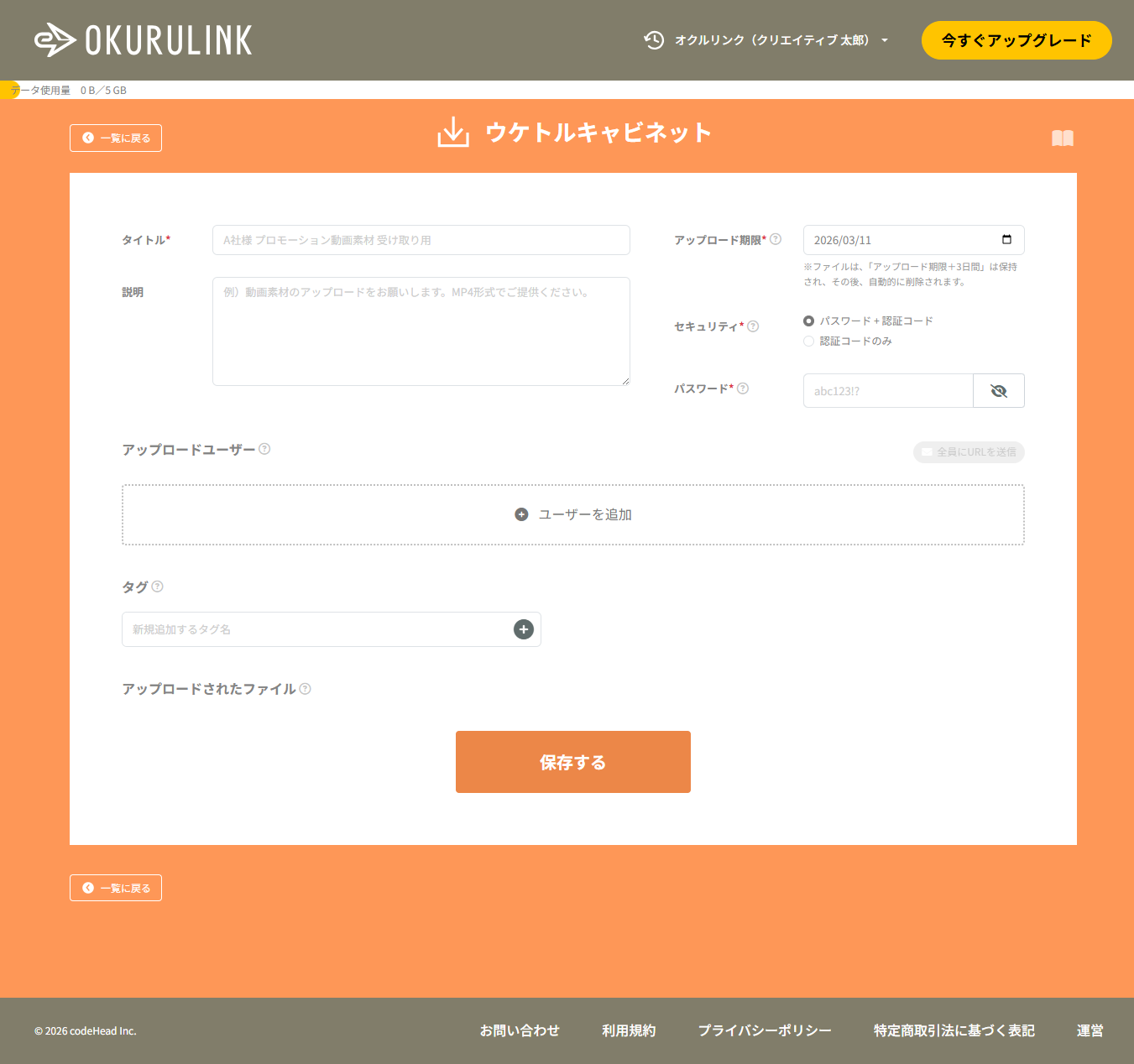
ウケトル作成画面
ウケトル新規作成画面
2
必要事項を入力する
以下の項目を入力します。* は必須項目です。
項目内容
タイトル *キャビネットの名前(例:A社様 動画素材 受け取り用)
説明相手に伝えたい補足情報(任意)
アップロード期限 *この期限を過ぎると相手はアップロードできなくなります
セキュリティ *「パスワード + 認証コード」または「認証コードのみ」を選択
※「パスワード + 認証コード」を推奨します
パスワード「パスワード + 認証コード」選択時は必須。URLとは別の手段(電話・チャット等)で相手に伝えてください
3
アップロードユーザーを登録する
「アップロードユーザー」セクションの ユーザーを追加 ボタンをクリックし、ファイルを送ってもらいたい相手のメールアドレスと表示用の名前を入力します。
複数の相手を追加することができます。
ポイント:保存後、相手ごとに専用のアップロードURLが発行されます。
4
「保存する」をクリックする
画面下部の 保存する ボタンをクリックします。
保存が完了すると、アップロードユーザーごとに専用のURLが発行されます。
5
URLをコピーまたはメールで送信する
保存後、各アップロードユーザーの行に (コピーアイコン)と URLを送信 ボタンが有効になります。

コピーアイコン:重なった2枚のページ型のアイコンです。クリックするとURLがクリップボードにコピーされます。メールやチャットに貼り付けて相手に送れます。

URLを送信:クリックすると確認ダイアログが表示され、「はい」を選ぶと相手のメールアドレス宛にアップロード用URLが送信されます。

また、全員にURLを送信 ボタンで、登録したすべてのユーザーに一括送信することもできます。
URL送信確認ダイアログ
URL送信確認ダイアログ
ポイント:「パスワード + 認証コード」を選択した場合は、URLとは別にパスワードを電話やチャットなど別の手段で相手に伝えてください。
6
相手がURLからファイルをアップロード
URLを受け取った相手は、アカウントなしでアップロードページにアクセスできます。
セキュリティ設定に応じた認証を経て、ファイルをアップロードしてもらいます。
7
アップロードされたファイルを確認する
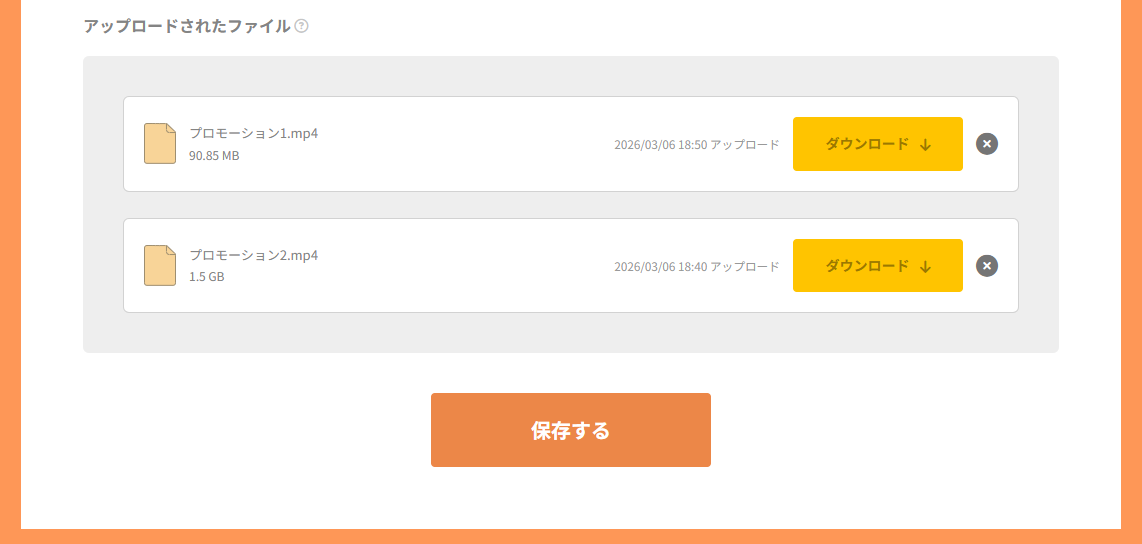
ウケトルキャビネットの画面下部「アップロードされたファイル」セクションに、相手がアップロードしたファイルが一覧表示されます。
ファイル名・サイズ・アップロード日時を確認できます。
アップロードされたファイル一覧
アップロードされたファイル一覧
8
ファイルをダウンロードする
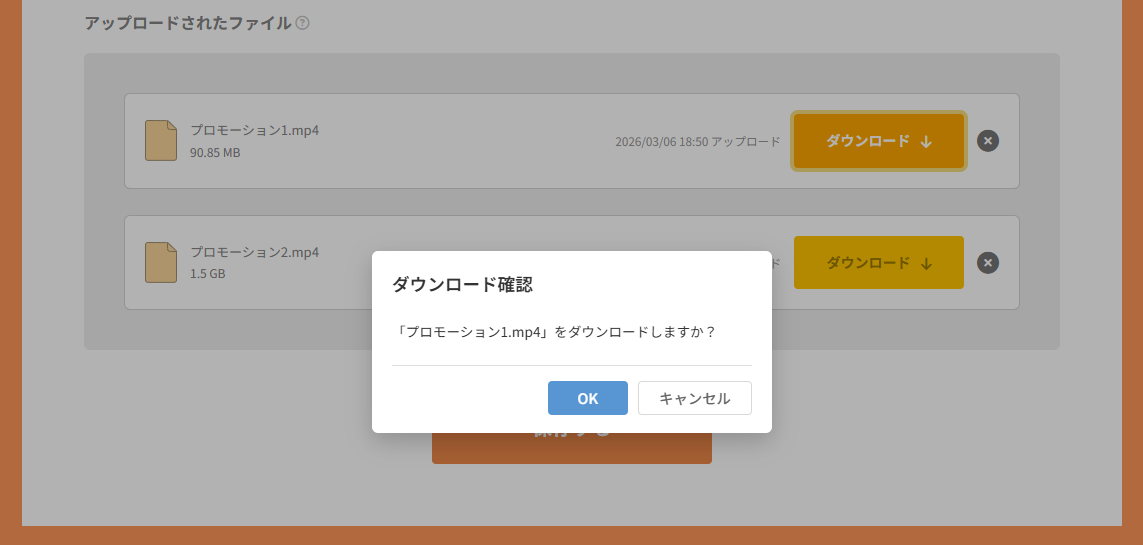
ファイル一覧の ダウンロード ↓ ボタンをクリックすると確認ダイアログが表示されます。
「はい」を選ぶとダウンロードが開始されます。
ダウンロード確認ダイアログ
ダウンロード確認ダイアログ
6
設定・マイページ
プロフィールの確認・変更、ユーザー管理が行えます。
1
マイページ
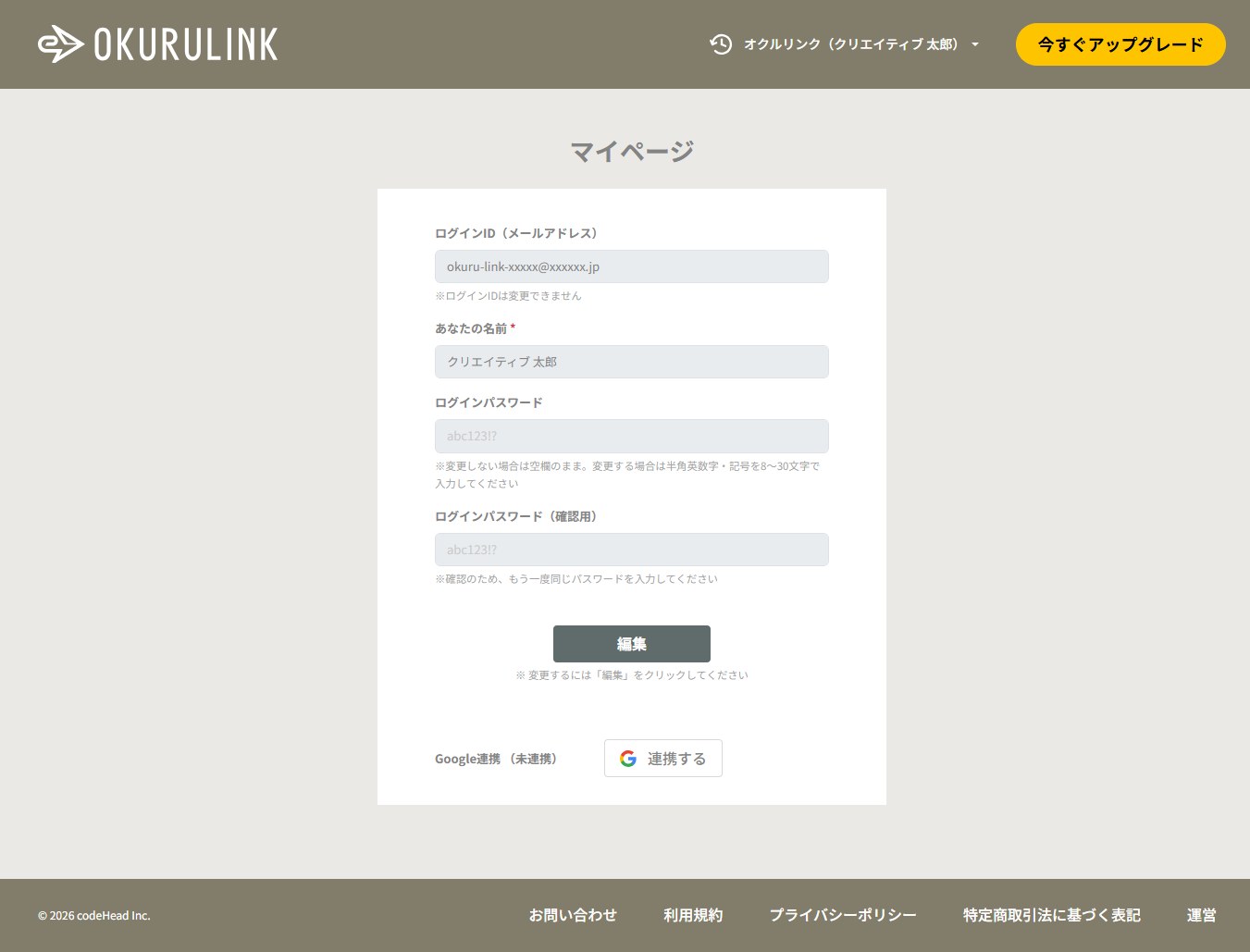
画面右上のメニューから「マイページ」を開きます。
ログインしているユーザー情報の確認、名前やパスワードの変更ができます。
マイページ画面
マイページ画面
項目内容
ログインID(メールアドレス)変更不可
あなたの名前変更可能
ログインパスワード変更可能(変更しない場合は空欄のまま)
Google連携未連携の場合は「連携する」、連携済みの場合は「解除する」ボタンが表示される
ポイント:情報を変更する場合は、編集 ボタンをクリックしてから編集し、保存 をクリックします。
2
設定(管理者のみ)
サイドメニューの「設定」から基本情報やユーザー管理が行えます。
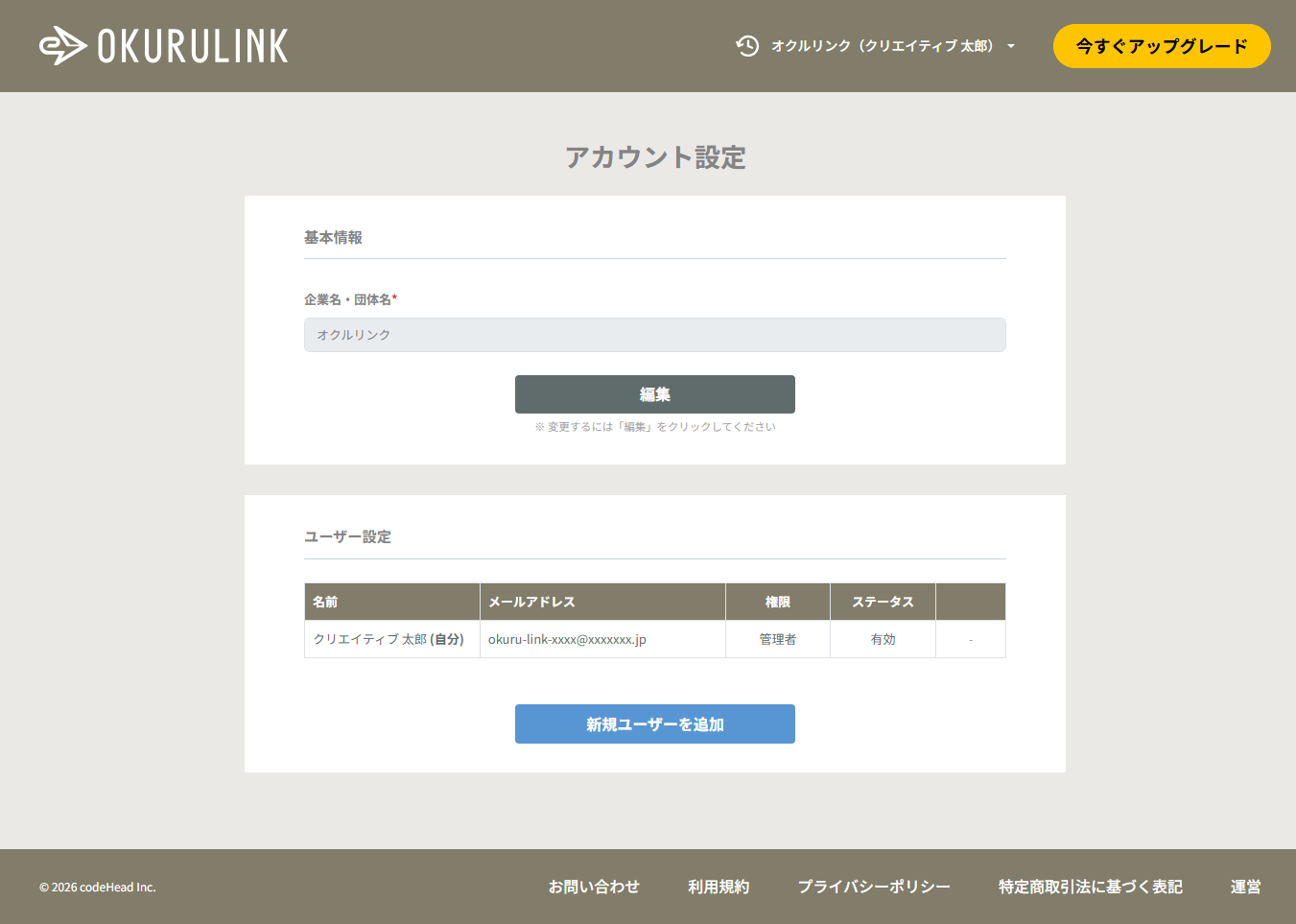
設定画面
設定画面
注意:設定画面は管理者権限を持つユーザーのみアクセスできます。
■ 基本情報
企業名・団体名の確認・変更ができます。編集 をクリックすると入力可能になり、変更後に 保存 で確定します。
■ ユーザー設定
ユーザーの一覧が表示されます。名前・権限・ステータスの列が確認できます。
操作方法
ユーザー追加新規ユーザーを追加 ボタンをクリックしてダイアログを開く
ユーザー編集一覧のユーザー行をクリックして編集ダイアログを開く(名前・権限・ステータス変更可)
ユーザー削除一覧の「削除」ボタンをクリック(自分自身は削除不可)
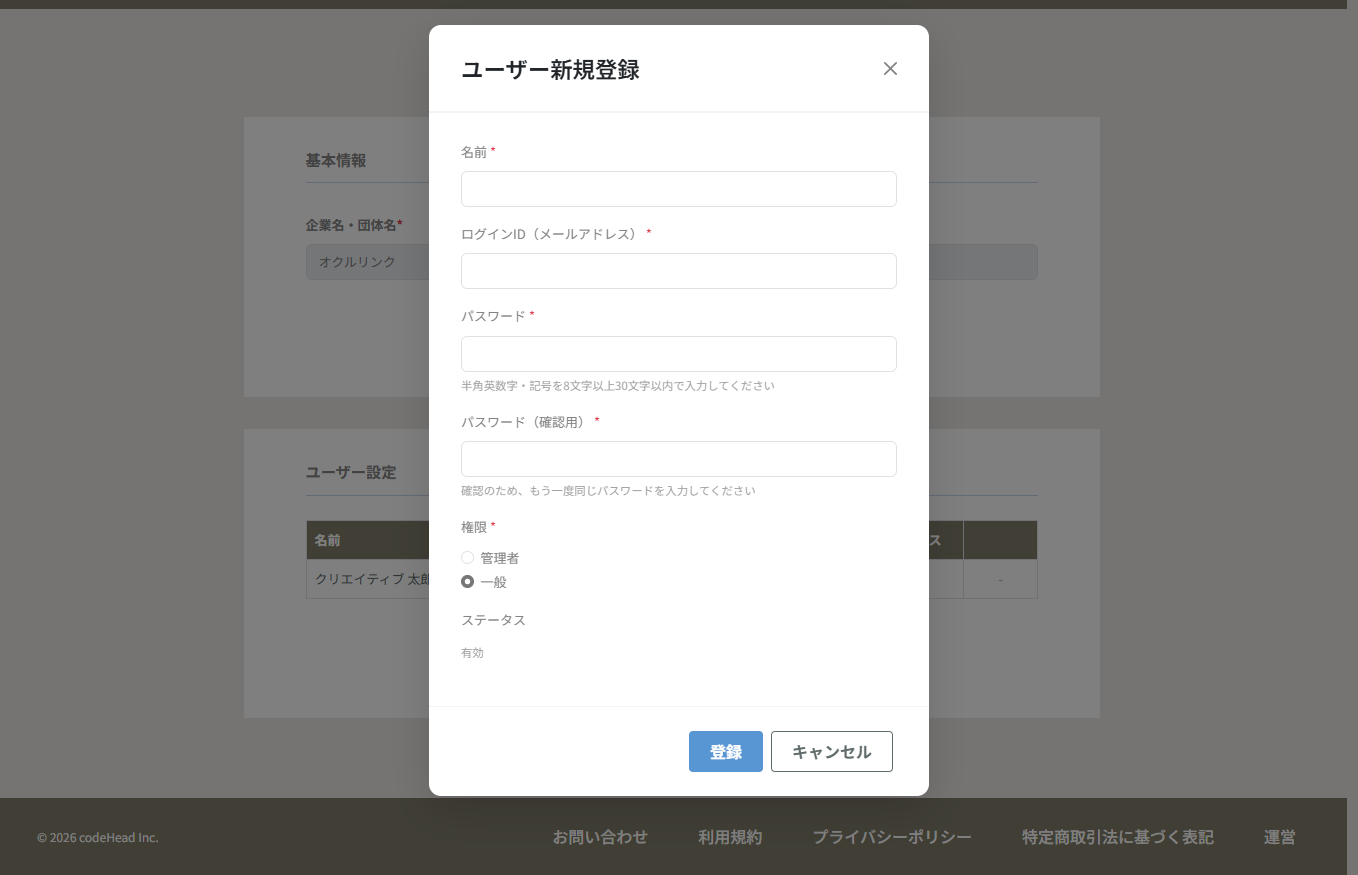
新規ユーザー追加ダイアログ
ユーザー新規登録ダイアログ
「新規ユーザーを追加」ボタンで表示されるダイアログ
入力項目内容
名前ユーザーの名前(30文字以内)
ログインID(メールアドレス)ログインに使用するメールアドレス
パスワード半角英数字・記号を8文字以上30文字以内
権限管理者 または 一般 を選択(デフォルト:一般)
ステータス有効(固定)
注意:登録できるユーザー数の上限に達している場合、「新規ユーザーを追加」ボタンは無効になります。プランのアップグレードが必要です。
7
プラン
契約プランの確認・変更・お支払方法の管理ができます。(管理者のみ)
1
契約プランの確認・変更
ダッシュボード上部に、現在の契約状態に応じたボタンが表示されます。このボタンをクリックすると「契約プラン管理」画面へアクセスできます。
契約状態表示されるボタン
フリープラン利用中 今すぐアップグレード
有料プラン利用中 ライトPro (現在のプラン名が表示)
画面上部の3つのタブで、プラン・お支払方法・ご利用内容をそれぞれ確認・管理できます。
注意:契約画面は管理者権限を持つユーザーのみアクセスできます。
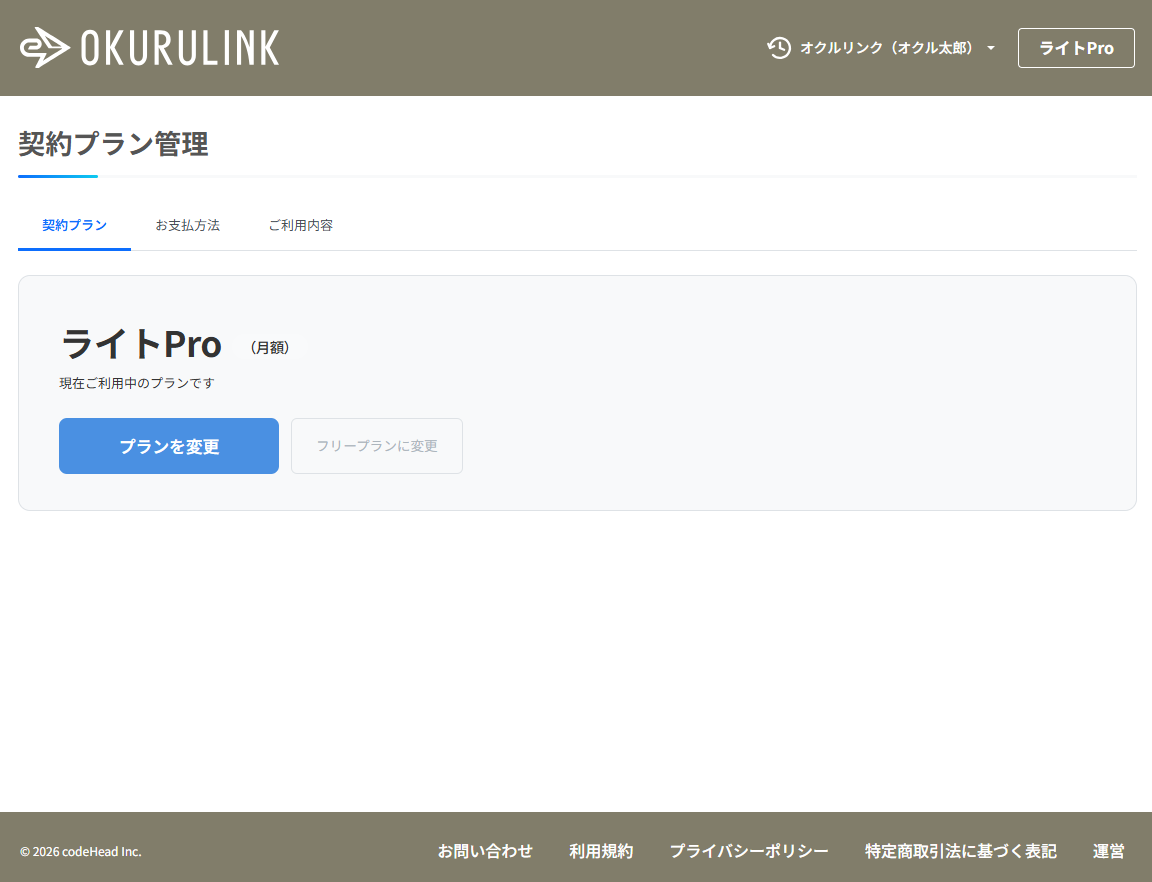
■ 契約プランタブ
契約プラン画面
現在のプランと支払い周期が表示される。「プランを変更」でアップグレード・ダウングレードが可能
ポイント:アップグレードは即時適用(未使用分は新プランに充当)。ダウングレードや「フリープランに変更」は次回課金日から適用されます。
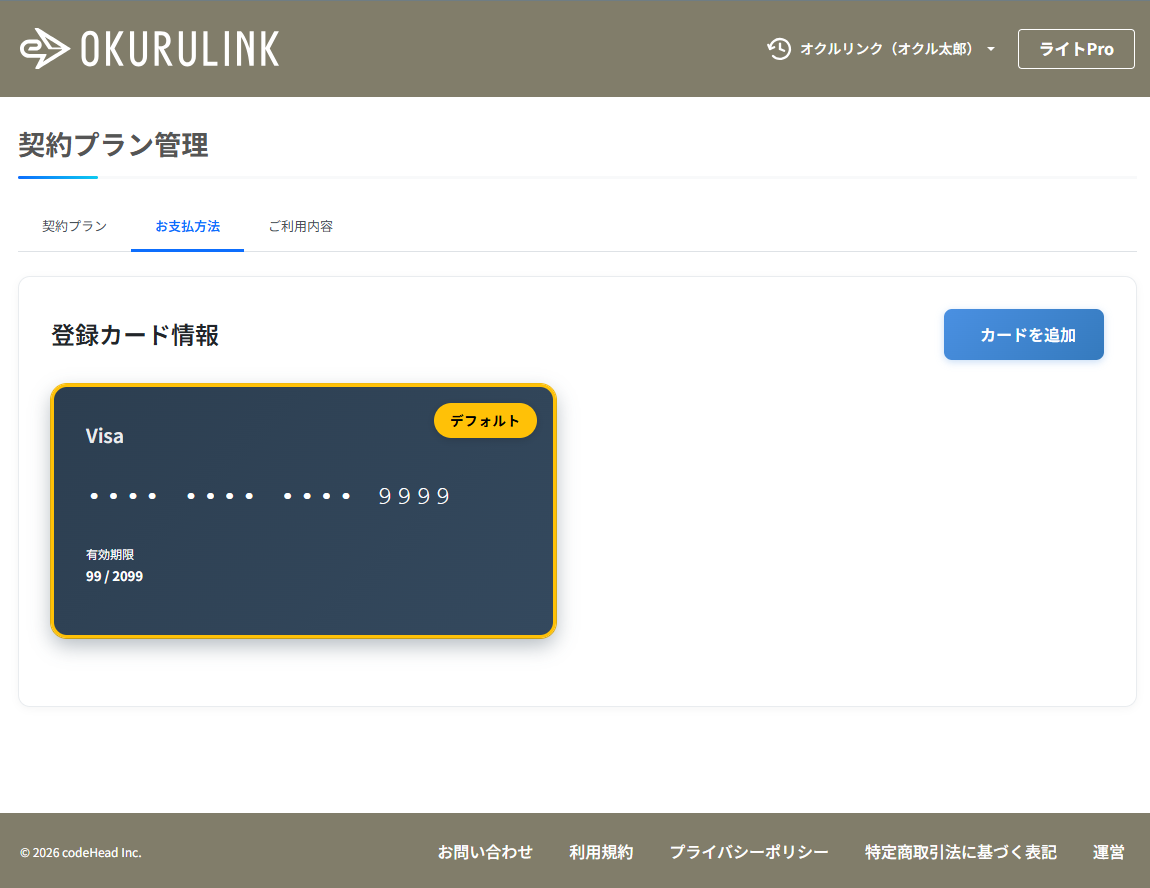
■ お支払方法タブ
お支払方法画面
登録済みのクレジットカードを確認。「カードを追加」から新しいカードの登録も可能
ポイント:※クレジットカード情報は当サービスには保存されず、PAY.JPで安全に管理されます。
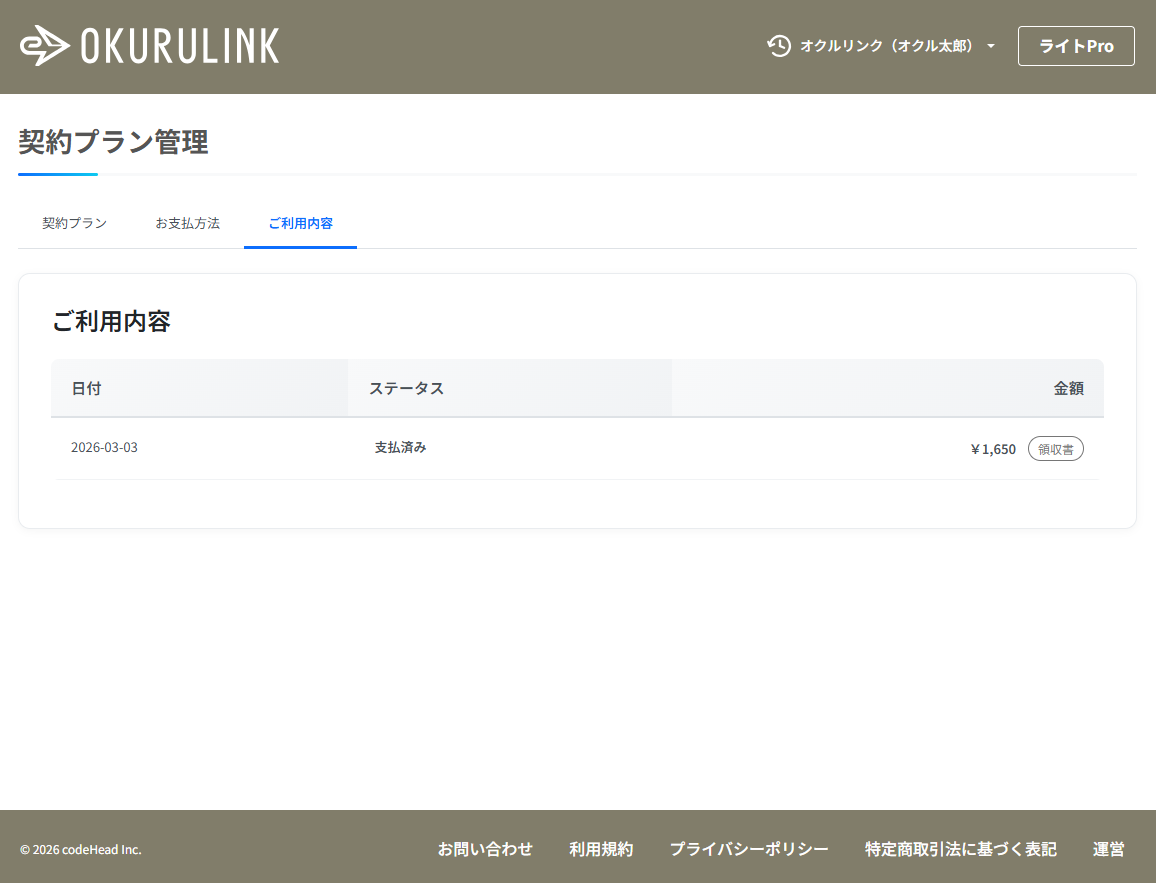
■ ご利用内容タブ
ご利用内容画面
過去のお支払い履歴が一覧で表示される。「領収書」ボタンから領収書を確認できる